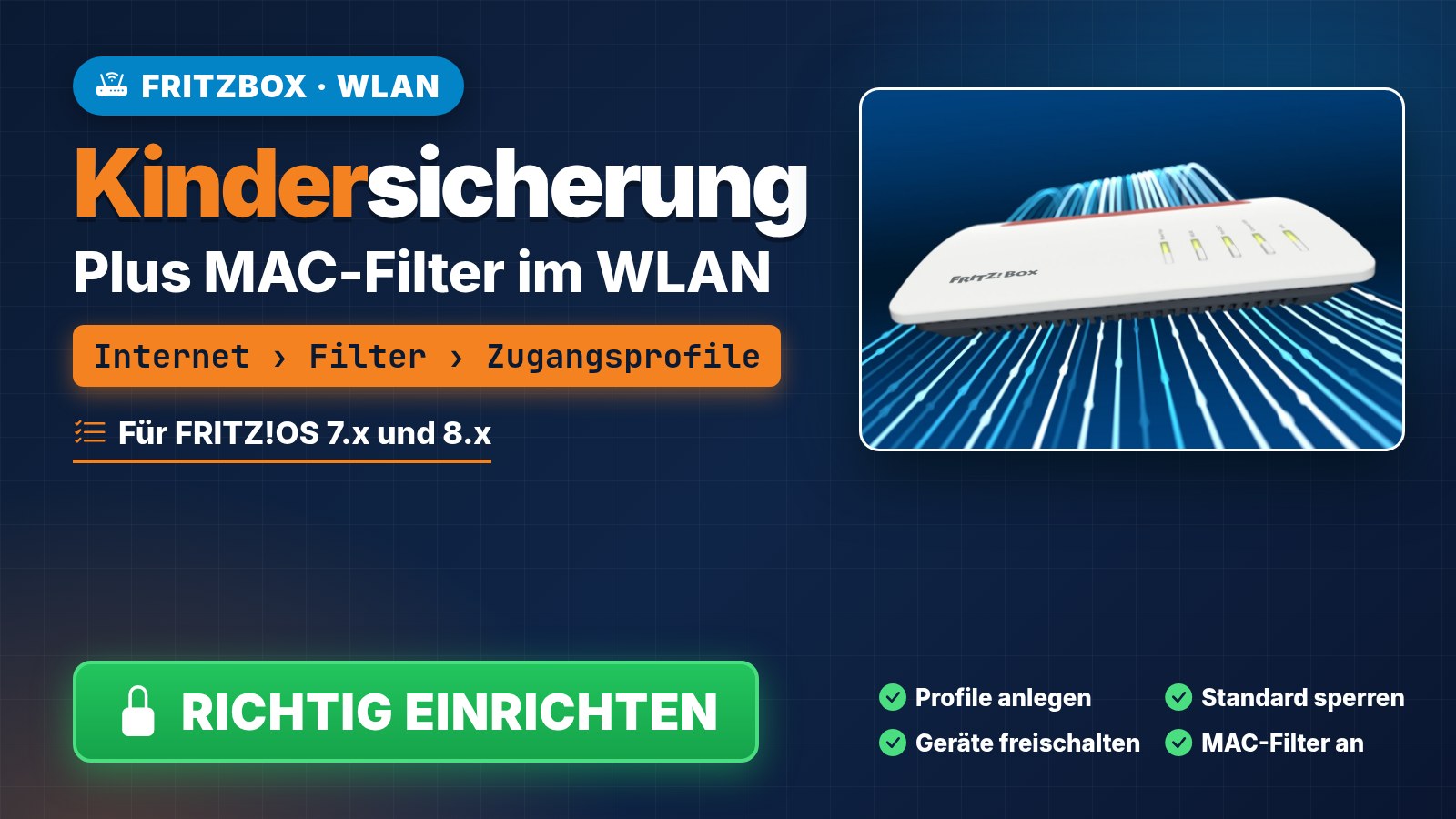
Im Internet kursieren immer wieder Anleitungen, wie sich die Kindersicherung der FritzBox umgehen lässt. Wer den Zugang zuverlässig auf freigeschaltete Geräte begrenzen möchte, sollte deshalb das Standardprofil gezielt anpassen statt sich auf Einzelsperren zu verlassen. Die Menüpfade gelten für aktuelle FRITZ!OS-Versionen (7.x und 8.x), der Hersteller tritt inzwischen als FRITZ! statt AVM auf.
So arbeitet die Kindersicherung
Die Regeln speichert die FritzBox in Zugangsprofilen. Jedes Profil kann drei Dinge festlegen:
- Zeitbeschränkung: erlaubte Zeiträume pro Wochentag und auf Wunsch ein tägliches Zeitbudget.
- Filter für Internetseiten: entweder eine Liste gesperrter Seiten (alles andere ist erlaubt) oder eine Liste erlaubter Seiten (alles andere ist gesperrt).
- Gesperrte Netzwerkanwendungen: etwa Filesharing- oder Chat-Programme, die nicht ins Internet dürfen.
Ab Werk gibt es drei Profile: Standard (für jedes Gerät, das sich zum ersten Mal anmeldet, ohne Einschränkung), Gast (für das Gastnetz) und Unbeschränkt (nicht änderbar). Wichtig: Läuft die FritzBox als Mesh Repeater oder IP-Client hinter einem anderen Router, steht die Kindersicherung dort nicht zur Verfügung. Sie wird dann im Router bzw. Mesh Master eingerichtet.
Zugangsprofile einrichten
Nach dem Login im FritzBox-Interface findet sich unter Internet > Filter > Zugangsprofile die Möglichkeit, bestehende Profile zu bearbeiten oder neue mit individuellen Beschränkungen anzulegen.
- Öffne Internet > Filter, Tab Zugangsprofile, und klicke auf Neues Zugangsprofil.
- Vergib einen Namen, etwa pro Kind, und lege Zeitraum und Zeitbudget fest. Nutzt ein Kind mehrere Geräte, aktiviere gemeinsames Budget, damit das Budget nicht pro Gerät neu zählt.
- Wähle bei Bedarf eine Filterliste und sperre, falls angeboten, die Nutzung des Gastzugangs für dieses Profil.
Mit FRITZ!OS 8.25 wurde die Darstellung der Kindersicherung überarbeitet. Einzelne Bezeichnungen können je nach Version abweichen, der Pfad über Internet > Filter ist geblieben.
Standardprofil sperren
Der wirksamste Schritt: Im „Standard"-Profil den Internetzugriff auf „gesperrt" setzen. Damit haben automatisch alle Geräte, die keinem anderen Profil zugewiesen sind, keinen Internetzugang mehr. Das ist ein deutlich robusterer Ansatz, als einzelne Geräte manuell zu sperren. Genau das empfiehlt auch der Hersteller, damit die Kindersicherung nicht einfach mit einem neuen Gerät umgangen wird. Halte dabei FRITZ!OS aktuell: Laut Änderungsliste zu 8.25 wurde ein Fehler behoben, durch den sich bei gesperrtem Standardprofil auch berechtigte Geräte nicht mehr automatisch im WLAN anmelden konnten.
Geräte gezielt freischalten
Über Internet > Filter > Kindersicherung lässt sich jedem Gerät im Netzwerk ein passendes Zugangsprofil zuweisen: in der Geräteliste auf Zugangsprofile ändern klicken, Profil wählen, mit Aktualisieren speichern. Dort kannst du ein einzelnes Gerät auch direkt mit Sperren vom Internet trennen. Praktisch für den Familienalltag sind die Tickets im Tab Zugangsprofile: Jedes Ticket verlängert die Online-Zeit einmalig um 45 Minuten.
WLAN-Zugang auf bekannte Geräte beschränken (MAC-Filter)
Ergänzend aktiviert ein MAC-Filter eine echte Positivliste: Nur explizit eingetragene MAC-Adressen dürfen sich überhaupt mit dem WLAN verbinden, alle anderen werden automatisch blockiert. Die Option heißt WLAN-Zugang auf die bekannten WLAN-Geräte beschränken und liegt unter WLAN > Sicherheit (bei älteren Versionen auf dem Tab Verschlüsselung ganz unten).
- Verbinde vorher alle Geräte, die ins WLAN sollen. Später ergänzt du Geräte über WLAN-Gerät hinzufügen mit ihrer MAC-Adresse.
- Beim Übernehmen werden aktive WLAN-Verbindungen kurz getrennt.
- Smartphones und Notebooks nutzen oft private, wechselnde MAC-Adressen. Stell im Gerät für dein Heim-WLAN eine feste Adresse ein, sonst sperrt der Filter es nach dem nächsten Wechsel aus.
- Der Filter gilt nicht für den Gastzugang und nicht für LAN-Kabel. Die Liste ist laut Hersteller auf 128 Einträge begrenzt.
Der Hersteller selbst ordnet den MAC-Filter nur als Zusatzmaßnahme ein: MAC-Adressen werden unverschlüsselt übertragen und lassen sich fälschen. Die eigentliche Absicherung bleibt WPA2 oder WPA3 mit langem, geheimem Kennwort.

AVM FRITZ!Box
Preis & Verfügbarkeit auf Amazon prüfen. Als Amazon-Partner verdienen wir an qualifizierten Käufen – für dich entstehen dadurch keine Mehrkosten.
Typische Lücken und wie du sie schließt
| Umgehungsweg | Gegenmaßnahme |
|---|---|
| Neues Gerät oder neue, zufällige MAC-Adresse | Standardprofil sperren, MAC-Filter im WLAN aktivieren |
| Wechsel ins Gäste-WLAN | Profil Gast einschränken, Gastzugang im Kinderprofil sperren, Gast-Kennwort nicht weitergeben |
| Mobile Daten am Smartphone | Router hat keinen Einfluss, hier helfen nur die Jugendschutz-Funktionen von iOS oder Android |
| VPN-Apps oder fremde DNS-Dienste | Seitenfilter greifen dann oft nicht. Installation solcher Apps am Gerät selbst unterbinden, im Zweifel das Gerät per Profil zeitlich begrenzen oder sperren |
| Zugriff auf die FritzBox-Oberfläche | Eigenes, starkes Kennwort für die Box, das die Kinder nicht kennen |
| Werksreset am Gerät | Box an einem Ort aufstellen, der nicht frei zugänglich ist |
Und im kleinen Büro?
Besucher gehören ins getrennte Gäste-WLAN der FritzBox. Brauchst du mehrere Netze für Mitarbeiter, Gäste und IoT, stößt die FritzBox an Grenzen, siehe unsere WLAN-Planung im Büro. Bekommt deine Box kein aktuelles FRITZ!OS mehr, hilft die Kaufberatung zur neuen FritzBox-Generation.
Fazit
Kombiniert bieten Zugangsprofile und MAC-Filter eine solide Grundabsicherung für Familien- und auch kleine Büronetzwerke. Entscheidend ist das gesperrte Standardprofil, der MAC-Filter ergänzt es, ersetzt aber kein starkes WLAN-Kennwort. Bei Fragen zur Einrichtung oder zu weitergehenden Netzwerkzugriffskonzepten erreichst du uns jederzeit unter 06081 9284710.
FAQ
Wo finde ich die Kindersicherung in der FritzBox?
Unter Internet > Filter. Im Tab Zugangsprofile legst du die Regeln an, im Tab Kindersicherung weist du sie den Geräten zu.
Warum sollte ich das Standardprofil sperren?
Jedes neue Gerät erhält automatisch das Profil Standard. Ist es gesperrt, kommt kein unbekanntes Gerät ins Internet, und die Kindersicherung lässt sich nicht einfach mit einem neuen Gerät umgehen.
Ist der MAC-Filter ein sicherer Schutz?
Nein, nur eine Ergänzung. MAC-Adressen lassen sich fälschen. Die eigentliche Absicherung ist WPA2 oder WPA3 mit einem langen Kennwort.
Warum kommt mein Smartphone nach Aktivierung des MAC-Filters nicht mehr ins WLAN?
Viele Geräte verwenden private, wechselnde MAC-Adressen. Stell für dein Heim-WLAN im Gerät eine feste Adresse ein und trage diese in der FritzBox ein.
Gilt die Kindersicherung auch im Gäste-WLAN?
Geräte im Gastnetz erhalten immer das Profil Gast. Einzelne Geräte lassen sich dort nicht individuell einschränken, nur das Gast-Profil insgesamt.
Quellen
- FRITZ! (AVM), Handbuch FRITZ!Box 7590 AX, Kapitel Kindersicherung und Zugangsprofile, assets.avm.de, abgerufen 15.10.2026
- FRITZ!, Wissensdatenbank: Internetnutzung mit FRITZ!Box-Kindersicherung einschränken, fritz.com, abgerufen 15.10.2026
- FRITZ!, Wissensdatenbank: WLAN-Zugang auf bekannte Geräte beschränken (MAC-Adressfilter), fritz.com, abgerufen 15.10.2026
- Deskmodder, FRITZ!Box 5690 Pro erhält das FRITZ!OS 8.25, deskmodder.de, abgerufen 15.10.2026