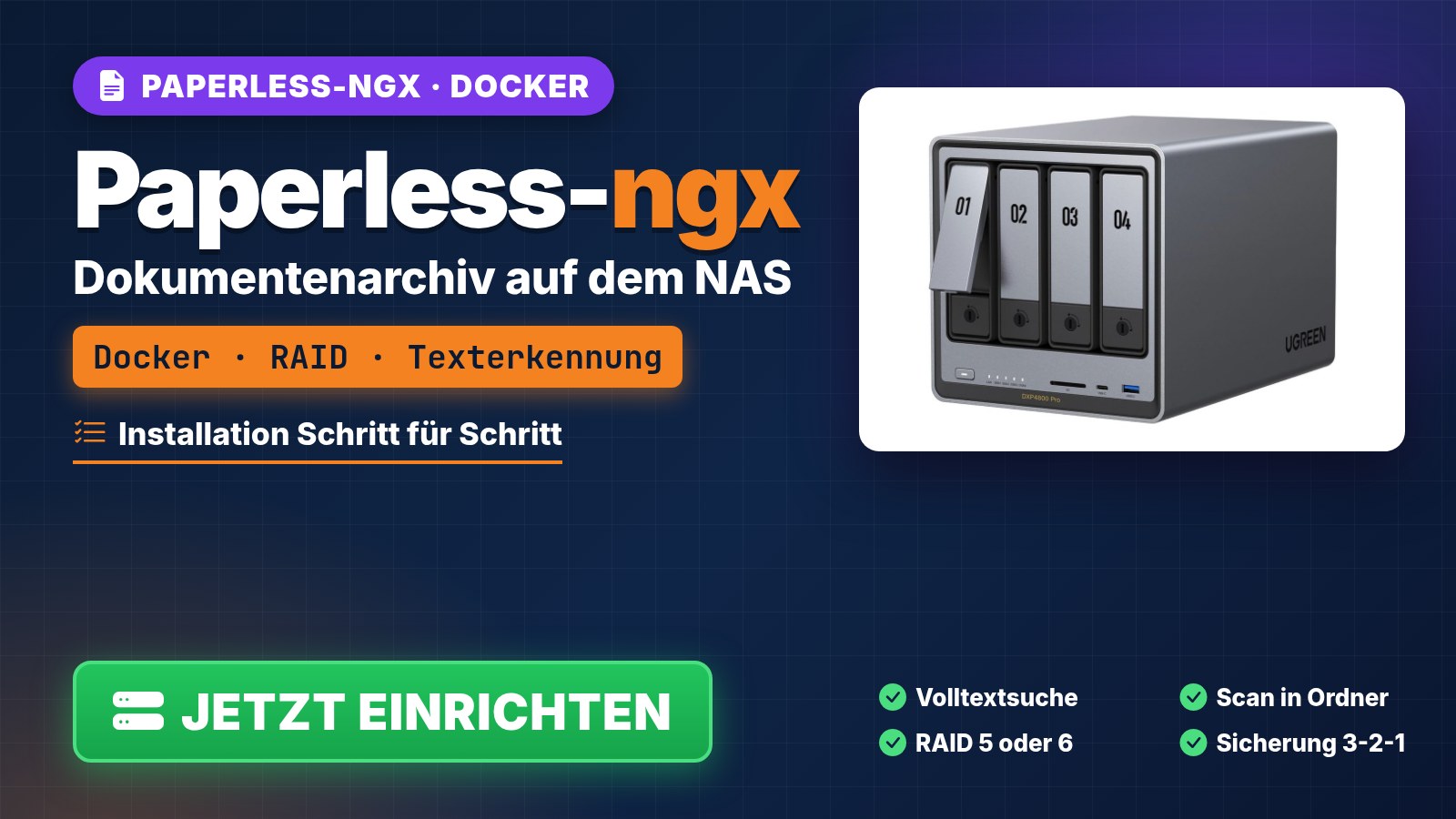
Rechnungen, Verträge, Bescheide, Lieferscheine: Papier sammelt sich schneller, als man es abheften kann. Paperless-ngx macht daraus ein durchsuchbares digitales Archiv, das auf deiner eigenen Hardware läuft. In diesem Beitrag zeigen wir dir, was die Software kann und wie du sie per Docker auf einem NAS mit RAID betreibst. Als Beispiel dient das UGREEN NASync DXP4800 Pro.
Vorab zur Einordnung: Die Angaben zu Paperless-ngx stammen aus der offiziellen Dokumentation, die Daten zum NAS vom Hersteller. Die Einrichtung ist als Anleitung beschrieben. Die Pfade und Menünamen auf deinem Gerät können leicht abweichen.
Was ist Paperless-ngx?
Paperless-ngx ist ein quelloffenes Dokumentenmanagementsystem. Du gibst ihm gescannte Seiten oder PDF-Dateien, und die Software erledigt den Rest: Sie erkennt den Text, legt eine durchsuchbare Fassung an und sortiert das Dokument mit Schlagworten ein. Bedient wird alles im Browser.
Die Software steht unter der freien Lizenz GPLv3 und kostet nichts. Es gibt kein Abo, keine Begrenzung der Dokumentenzahl und keinen Anbieter, bei dem deine Unterlagen liegen. Du betreibst das Archiv selbst, und genau darin liegt der Reiz: Kontoauszüge, Steuerbescheide und Verträge bleiben im eigenen Netz. Aktuell ist die Version 3.5.1 vom 18. November 2026.
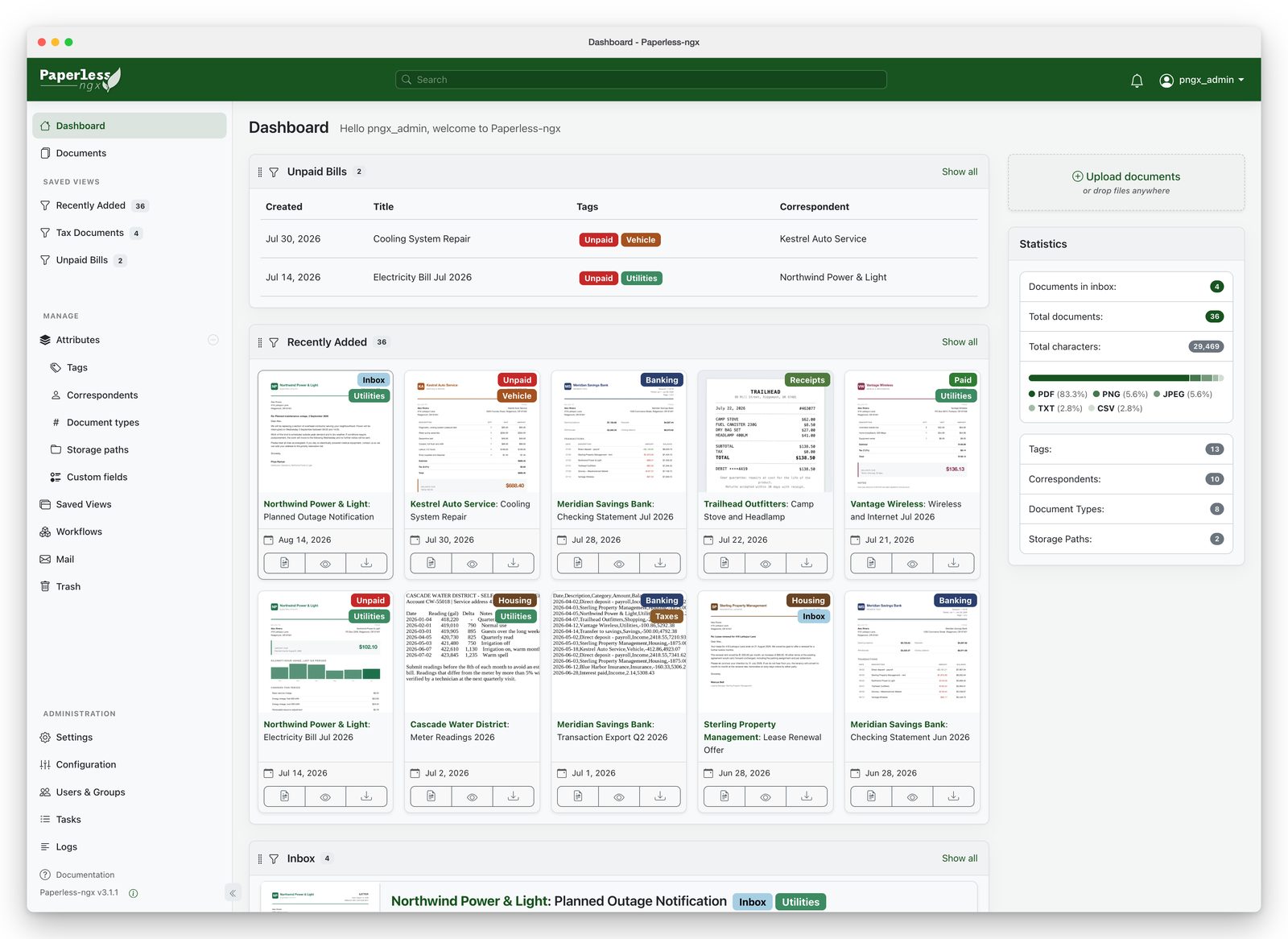
Funktionsumfang
Texterkennung (OCR) und Volltextsuche
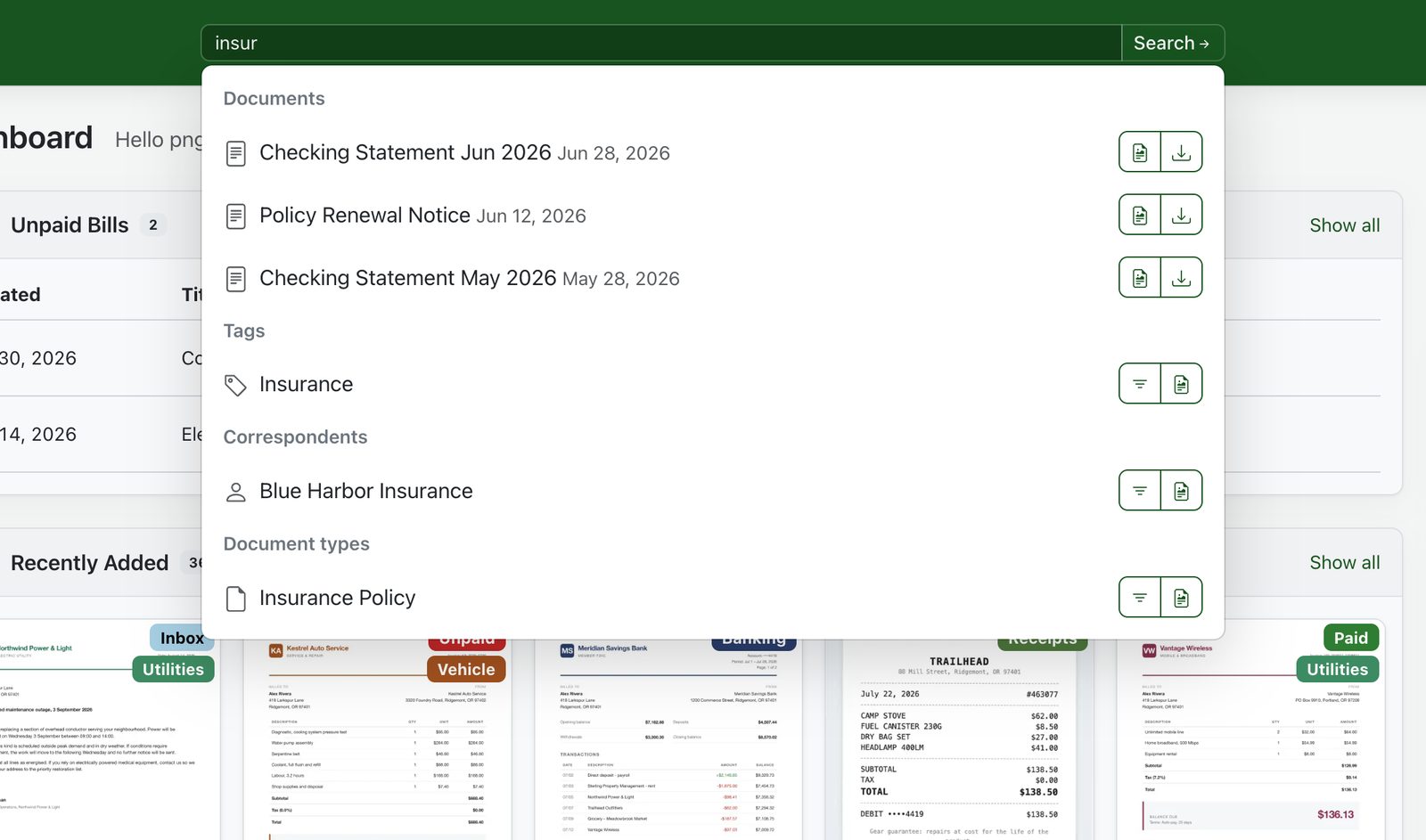
Jedes Dokument läuft durch die OCR. Danach findest du es über jedes Wort, das darin steht, also auch über eine Kundennummer oder einen Betrag. Die Suche zeigt Treffer schon beim Tippen an, getrennt nach Dokumenten, Schlagworten und Absendern.
Metadatenmodell: Korrespondent, Dokumenttyp, Tags, Custom Fields
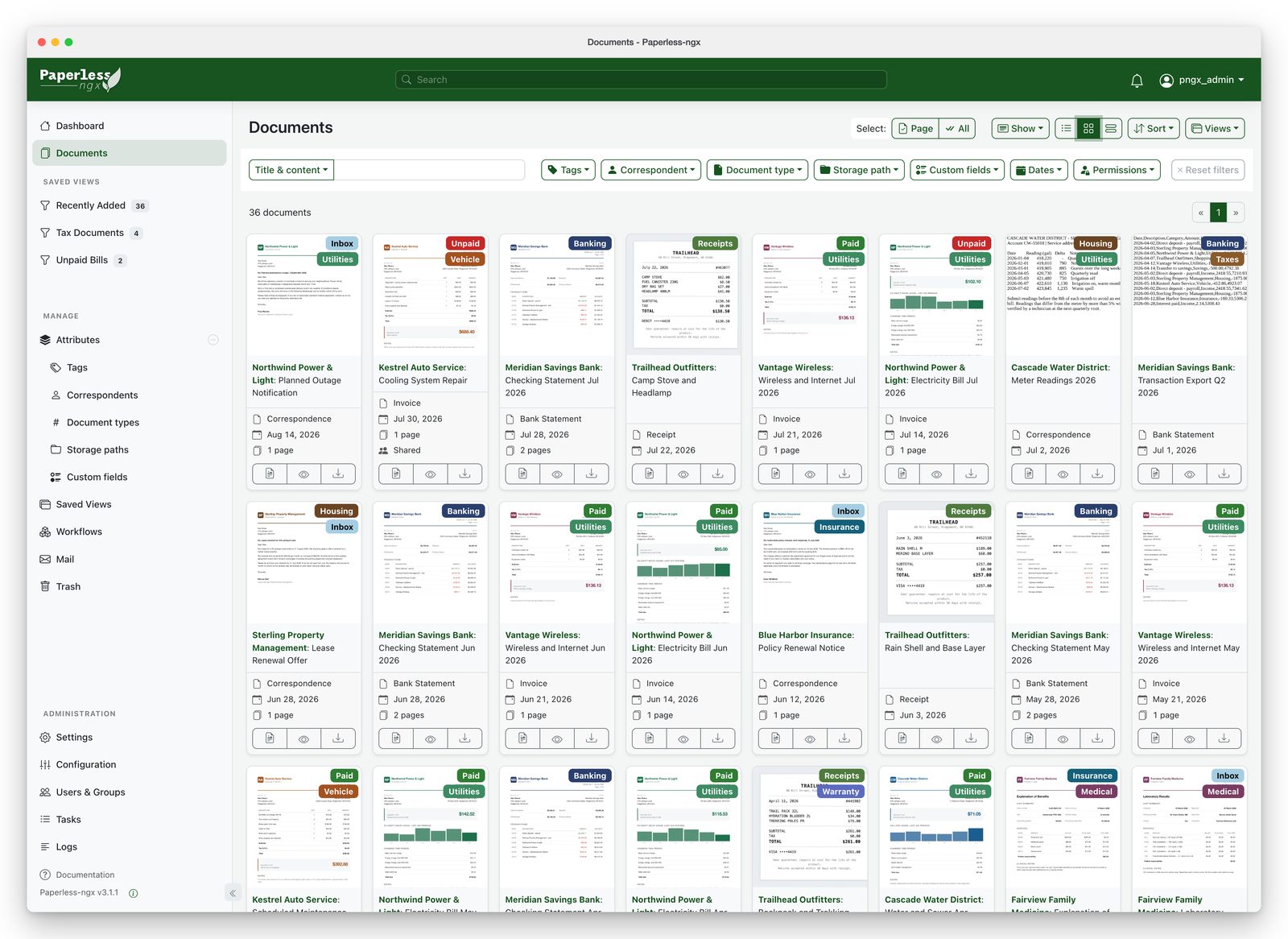
Paperless-ngx kennt keine starre Ordnerstruktur. Jedes Dokument bekommt stattdessen Merkmale:
- Korrespondent: von wem das Dokument stammt, etwa die Versicherung oder der Stromanbieter
- Dokumenttyp: Rechnung, Vertrag, Bescheid, Kontoauszug
- Tags: frei wählbare Schlagworte wie Steuer 2026, Fahrzeug oder ein Kundenname
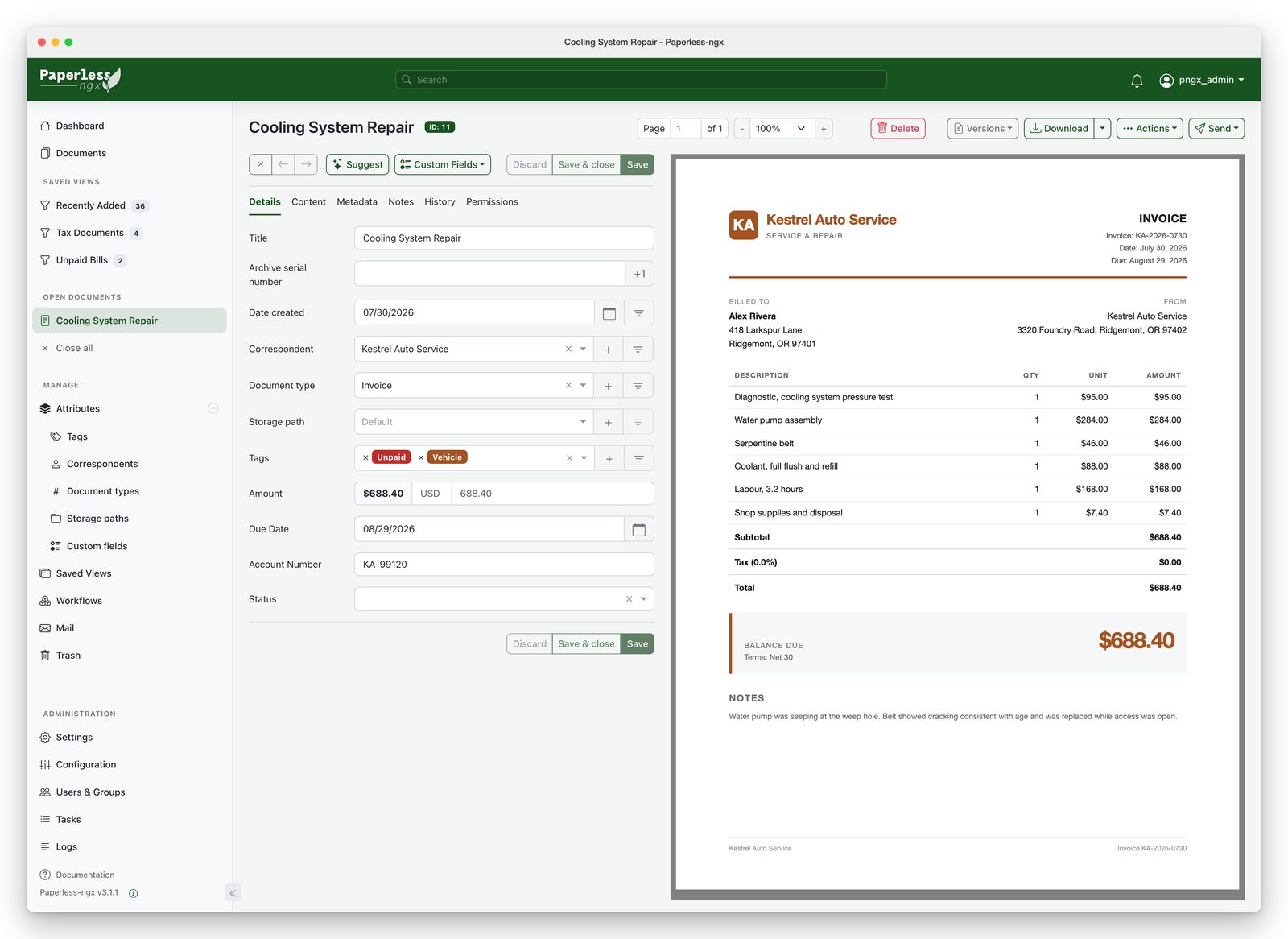
- Eigene Felder: zusätzliche Angaben wie Rechnungsnummer, Betrag oder Fälligkeit
Das Zuordnen lernt die Software mit. Nach einigen Dutzend Dokumenten schlägt sie Korrespondent, Typ und Tags von selbst vor.
Dokumentenimport: Consume-Ordner, Upload, E-Mail, API
- Consume-Ordner: Alles, was in einem bestimmten Ordner landet, wird automatisch verarbeitet. Dorthin scannt dein Multifunktionsgerät.
- Upload im Browser: Datei per Ziehen und Ablegen auf die Oberfläche.
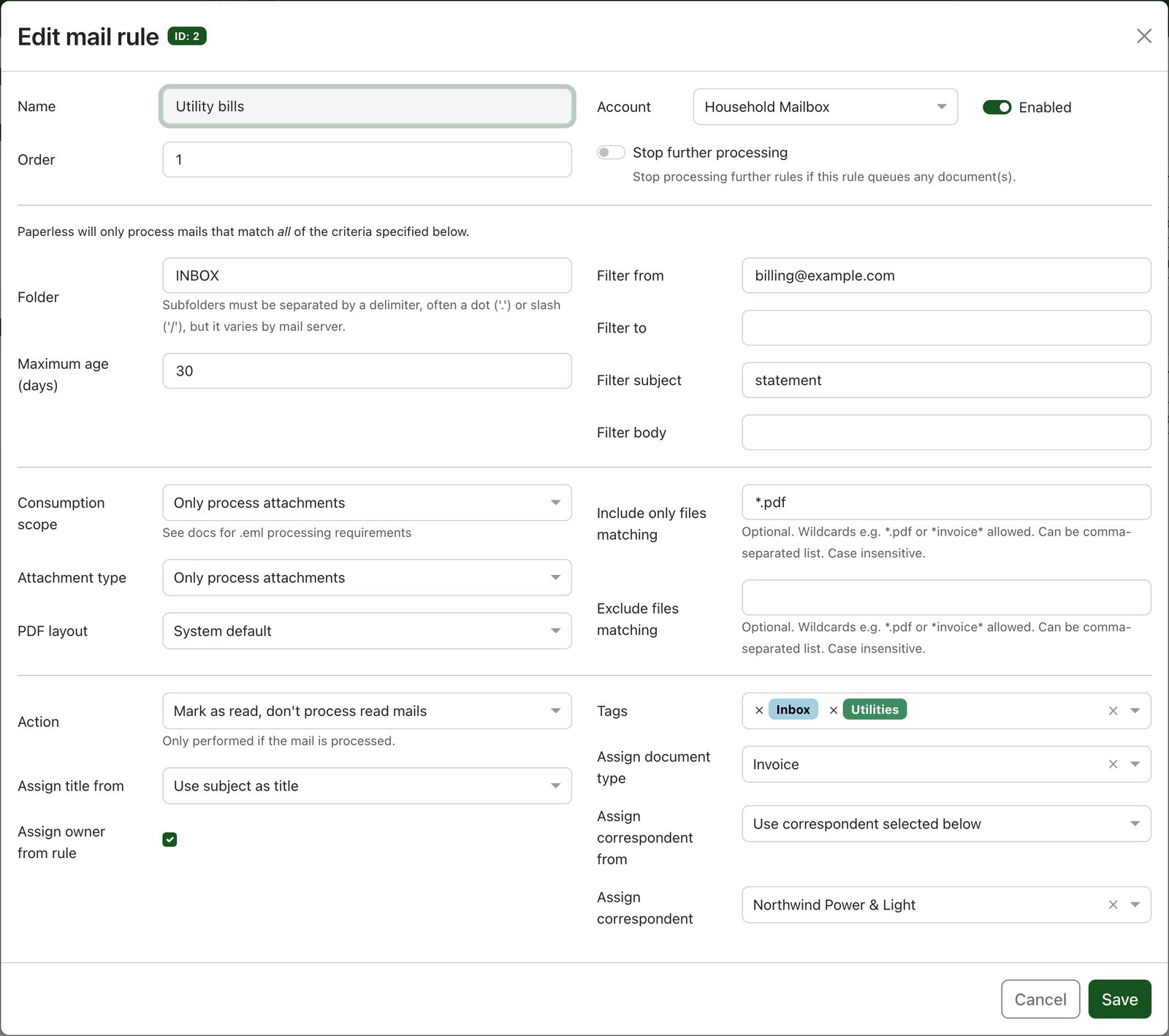
- E-Mail: Paperless-ngx ruft ein Postfach ab und übernimmt Anhänge nach deinen Regeln.
- Schnittstelle: Über die API liefern Apps und eigene Abläufe Dokumente an.
Weitere Funktionen
- Benutzer, Gruppen und Rechte pro Dokument, dazu Zwei-Faktor-Authentifizierung (2FA)
- Workflows, die Dokumente nach Regeln einsortieren oder weiterleiten
- Freigabelinks und Versand per E-Mail
- Papierkorb und Änderungsverlauf
- Oberfläche, die auch auf dem Smartphone funktioniert
- Optionale KI-Funktionen für Vorschläge und Fragen an die eigenen Dokumente. Sie sind ab Werk aus. Mit einem lokalen Sprachmodell bleiben die Inhalte im Haus, bei einem externen Anbieter verlassen sie es.
Hardware-Plattform: NAS mit Docker
Paperless-ngx läuft überall, wo Docker läuft: auf einem Mini-PC, einem gemieteten Server oder einem Raspberry Pi. Für ein Archiv, das jahrelang halten soll, spricht aber viel für ein NAS. Es läuft durchgehend, braucht wenig Strom, bringt mehrere Festplatten mit und stellt den Consume-Ordner gleich als Netzwerkfreigabe bereit. Scanner, Rechner und Paperless-ngx greifen damit auf denselben Speicher zu.
Wichtig ist nur, dass das Gerät genug Leistung für die OCR hat und Docker unterstützt. Bei vielen günstigen NAS mit ARM-Prozessor und wenig Arbeitsspeicher wird das zäh.
Beispielsystem: UGREEN NASync DXP4800 Pro
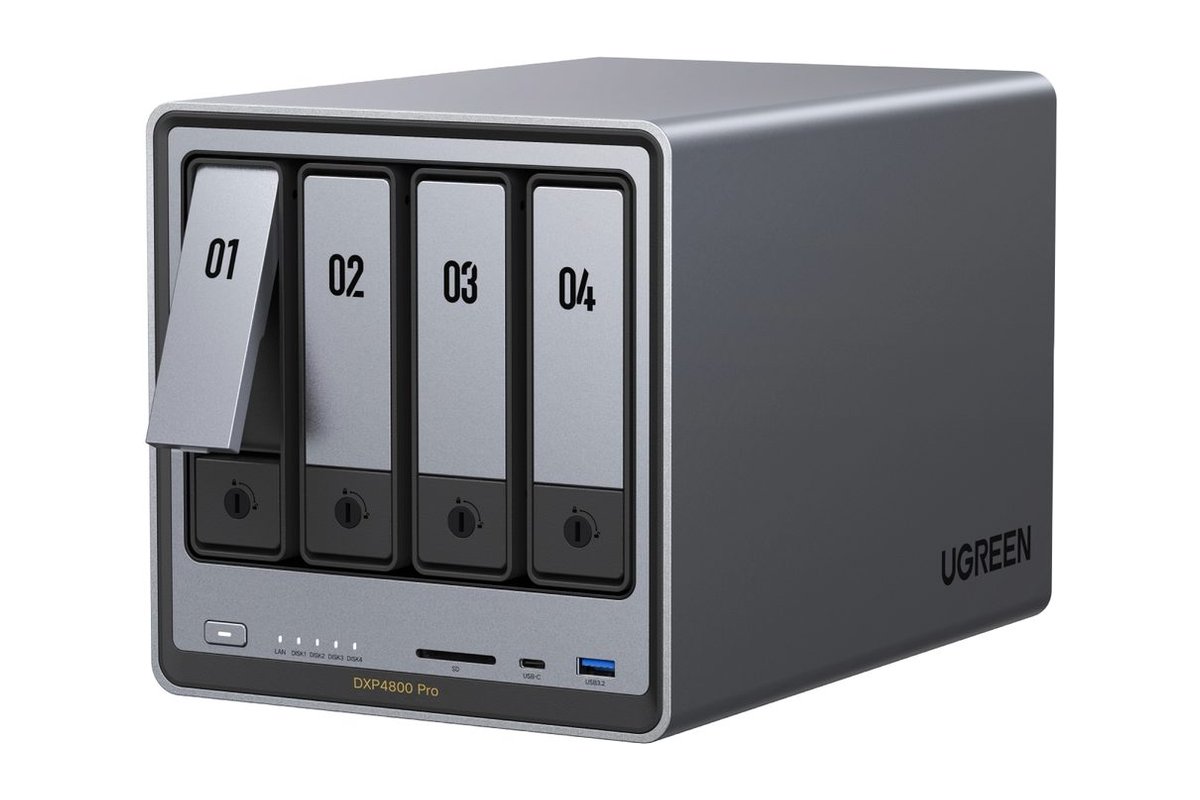
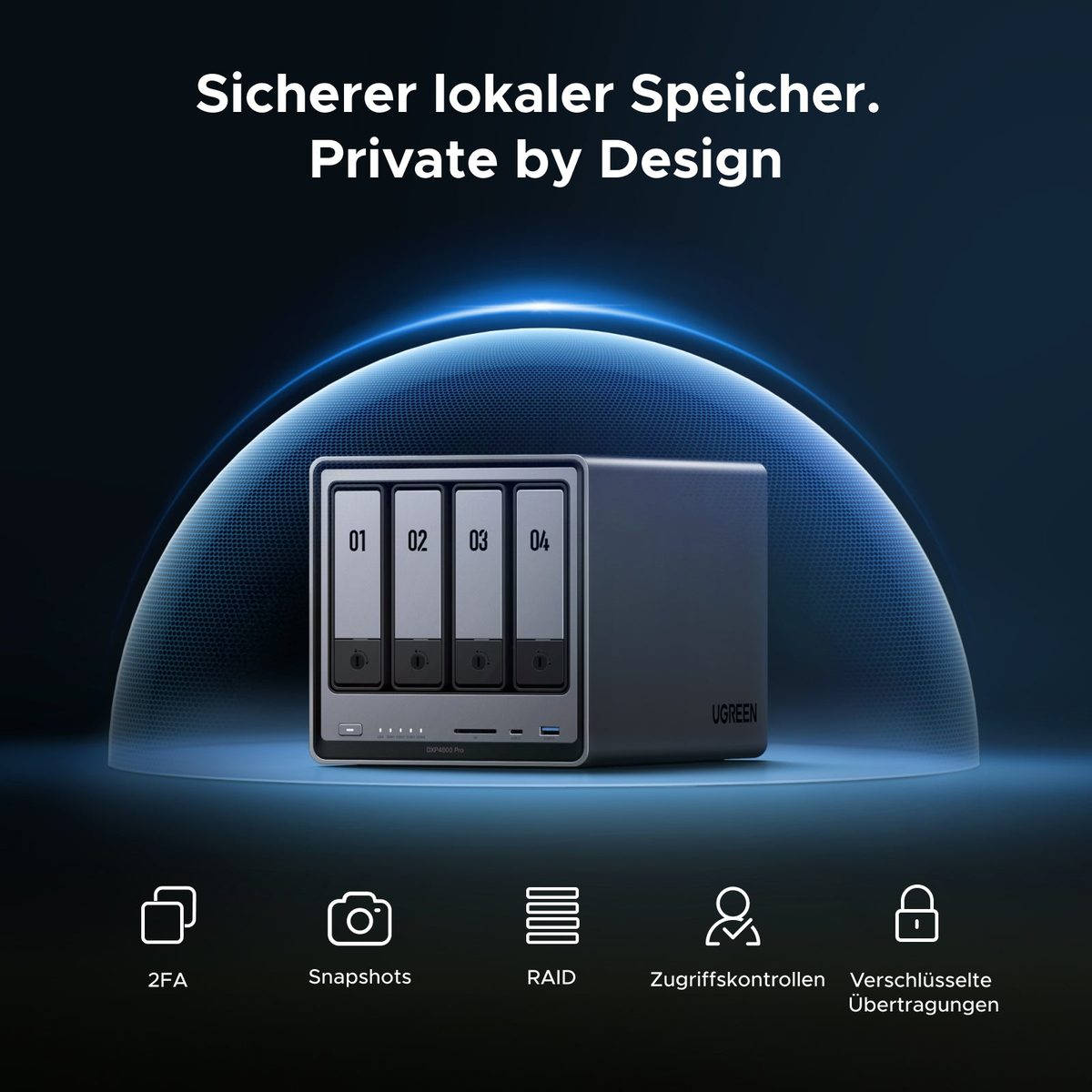
Das DXP4800 Pro ist ein NAS mit vier Einschüben und einem Prozessor aus der Notebook-Klasse. Damit ist es für Paperless-ngx deutlich überdimensioniert, und das ist gewollt: Neben dem Dokumentenarchiv bleibt Luft für Dateifreigaben, Fotosicherung und weitere Container.
| Merkmal | UGREEN NASync DXP4800 Pro |
|---|---|
| Prozessor | Intel Core i3-1315U, 6 Kerne, 8 Threads |
| Arbeitsspeicher | 8 GB DDR5, erweiterbar bis 96 GB |
| Festplatten | 4 Einschübe, laut Hersteller bis 144 TB |
| SSD | 2 Steckplätze für M.2 NVMe, 128 GB für das System eingebaut |
| Netzwerk | 1 x 10 Gigabit, 1 x 2,5 Gigabit |
| Bildausgabe | HDMI mit 4K |
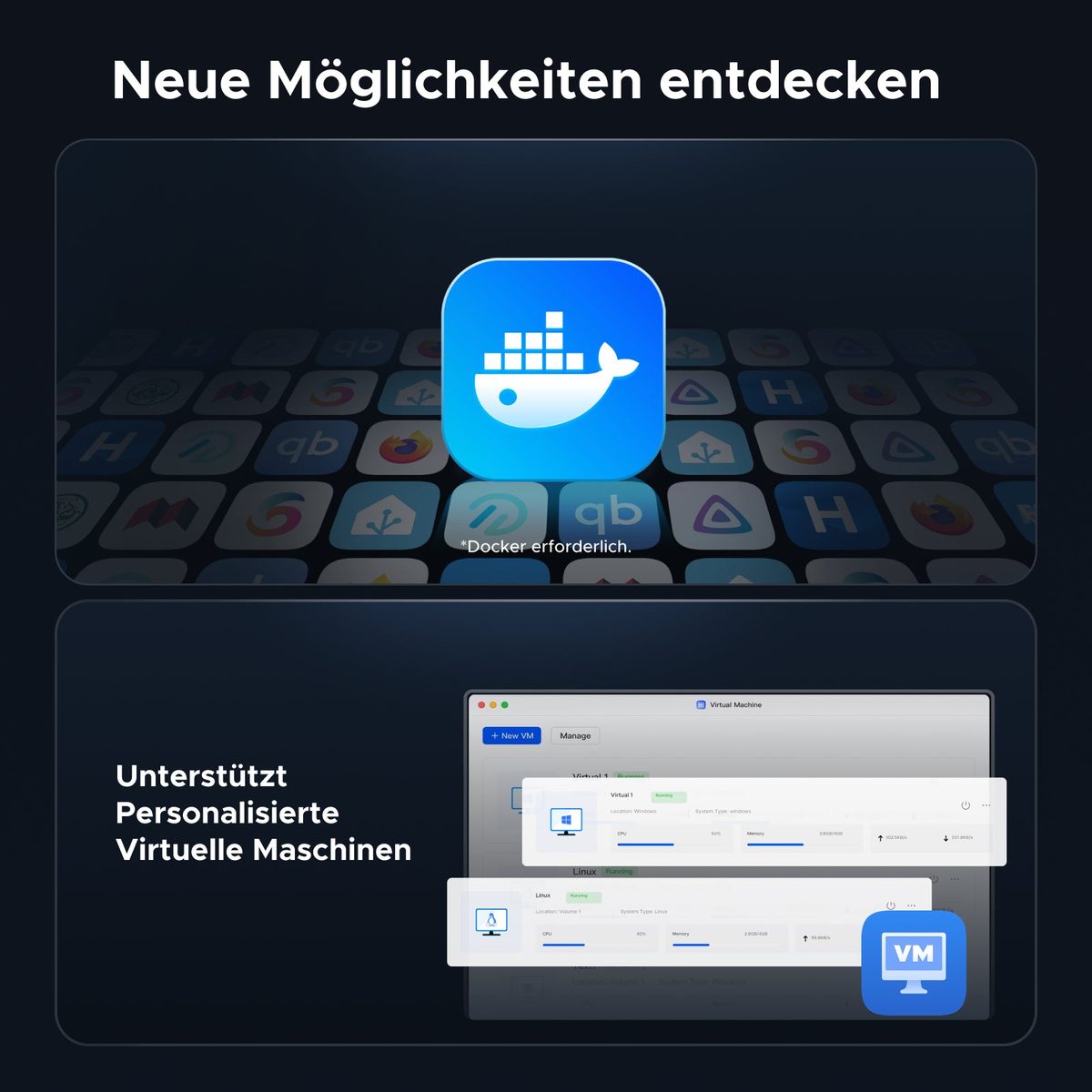
| System | UGOS Pro mit Docker und virtuellen Maschinen |
| Sicherheit | RAID, Snapshots, Zugriffsrechte, 2FA |
| Lieferumfang | ohne Festplatten |
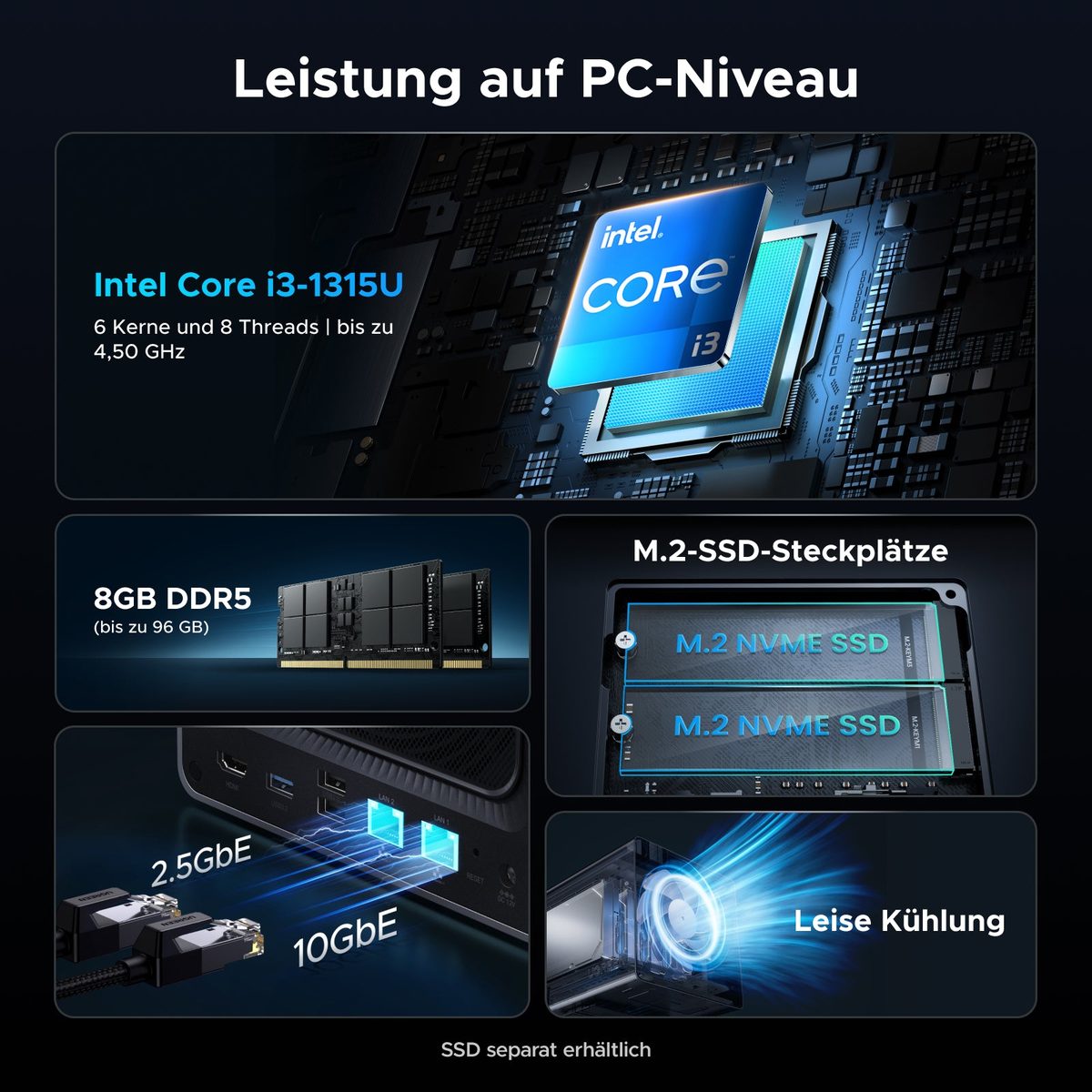
Der Preis lag beim Hersteller und bei Amazon zuletzt bei rund 600 Euro ohne Festplatten (Stand November 2026). Rechne für vier NAS-Festplatten je nach Größe noch einmal einen ähnlichen Betrag dazu.

UGREEN NASync DXP4800 Pro, NAS mit 4 Einschüben
Preis & Verfügbarkeit auf Amazon prüfen. Als Amazon-Partner verdienen wir an qualifizierten Käufen. Für dich entstehen dadurch keine Mehrkosten.
Wem das zu viel ist: Paperless-ngx selbst ist genügsam. Die kleineren Geschwister DXP4800 und DXP4800 Plus mit schwächerem Prozessor reichen für ein reines Dokumentenarchiv ebenfalls. Die Anleitung unten gilt für alle Modelle mit UGOS Pro und sinngemäß für jedes andere NAS mit Docker.
RAID-Level im Vergleich
Ein RAID verteilt die Daten so auf mehrere Festplatten, dass eine davon ausfallen darf, ohne dass etwas verloren geht. Bei vier Einschüben hast du die Wahl. Die Tabelle rechnet mit vier Festplatten zu je 8 TB:
| RAID | Nutzbar | Verkraftet | Geeignet für |
|---|---|---|---|
| RAID 1 | 8 TB bei 2 Platten | 1 Ausfall | Einstieg mit zwei Festplatten |
| RAID 5 | 24 TB | 1 Ausfall | Viel Platz bei solidem Schutz |
| RAID 6 | 16 TB | 2 Ausfälle | Wichtige Daten, große Platten |
| RAID 10 | 16 TB | 1 Ausfall sicher | Hohe Geschwindigkeit |
Für ein Dokumentenarchiv empfehlen wir RAID 5 oder, bei großen Festplatten, RAID 6. Dokumente brauchen wenig Platz: 10.000 gescannte Seiten belegen nur wenige Gigabyte.
So wichtig das RAID ist, es ersetzt keine Datensicherung. Es hilft nicht bei versehentlichem Löschen, bei Verschlüsselungstrojanern, bei Diebstahl, Brand oder Überspannung. Dagegen brauchst du eine Kopie außerhalb des Geräts. Wie du sie anlegst, steht weiter unten.
Installation Schritt für Schritt
1. NAS vorbereiten
- Festplatten einbauen, UGOS Pro einrichten und einen Speicherpool mit dem gewünschten RAID anlegen.
- Im App Center die Anwendung Docker installieren.
- Einen Ordner für Paperless-ngx anlegen, zum Beispiel
docker/paperless, mit den Unterordnerndata,media,export,pgdataundredis. - Eine Freigabe
scansanlegen. Das wird der Consume-Ordner, in den dein Scanner speichert. - Dem NAS im Router eine feste IP-Adresse zuweisen. Im Beispiel ist das 192.168.10.20.
2. Secrets erzeugen
Du brauchst ein Datenbankpasswort und einen langen Zufallswert für die Sitzungsverwaltung. Beides erzeugst du auf einem beliebigen Linux- oder Mac-Rechner oder per SSH auf dem NAS:
# Datenbankpasswort
openssl rand -base64 24

# Geheimer Schlüssel für Paperless-ngx
openssl rand -base64 48
3. Compose-Datei anlegen
In der Docker-App legst du ein neues Projekt an und fügst die folgende Compose-Datei ein. Sie orientiert sich an der offiziellen Vorlage des Projekts mit PostgreSQL als Datenbank. Der Unterschied: Alle Daten liegen in festen Ordnern auf dem RAID statt in Docker-Volumes. Das macht die Sicherung später einfacher.
services:
  broker:
    image: docker.io/valkey/valkey:9-alpine
    restart: unless-stopped
    volumes:
      - /volume1/docker/paperless/redis:/data

  db:
    image: docker.io/library/postgres:18
    restart: unless-stopped
    volumes:
      - /volume1/docker/paperless/pgdata:/var/lib/postgresql
    environment:
      POSTGRES_DB: paperless
      POSTGRES_USER: paperless
      POSTGRES_PASSWORD: "DEIN-DATENBANKPASSWORT"

  webserver:
    image: ghcr.io/paperless-ngx/paperless-ngx:latest
    restart: unless-stopped
    depends_on:
      - db
      - broker
    ports:
      - "8000:8000"
    volumes:
      - /volume1/docker/paperless/data:/usr/src/paperless/data
      - /volume1/docker/paperless/media:/usr/src/paperless/media
      - /volume1/docker/paperless/export:/usr/src/paperless/export
      - /volume1/scans:/usr/src/paperless/consume
    environment:
      PAPERLESS_REDIS: redis://broker:6379
      PAPERLESS_DBHOST: db
      PAPERLESS_DBENGINE: postgresql
      PAPERLESS_DBPASS: "DEIN-DATENBANKPASSWORT"
      PAPERLESS_SECRET_KEY: "DEIN-GEHEIMER-SCHLUESSEL"
      PAPERLESS_URL: "http://192.168.10.20:8000"
      PAPERLESS_TIME_ZONE: Europe/Berlin
      PAPERLESS_OCR_LANGUAGE: deu
      USERMAP_UID: 1000
      USERMAP_GID: 1000
Diese Stellen passt du an:
| Einstellung | Bedeutung |
|---|---|
| Pfade mit volume1 | Speicherort auf deinem NAS. Den genauen Pfad zeigt die Dateiverwaltung in den Eigenschaften des Ordners. |
| Datenbankpasswort | Der erste Zufallswert, an beiden Stellen identisch |
| Geheimer Schlüssel | Der zweite, lange Zufallswert |
| Adresse | IP-Adresse oder Name, unter dem du Paperless-ngx aufrufst |
| Zeitzone | Ohne Angabe rechnet die Software in Weltzeit |
| Sprache | deu für deutsche Dokumente. Deutsch ist im Image bereits enthalten. |
| Benutzerkennung | Nummern des NAS-Benutzers, dem die Ordner gehören. Per SSH zeigt sie der Befehl id an. |
4. Stack starten und Superuser anlegen
Starte das Projekt in der Docker-App. Beim ersten Mal lädt das NAS die Images herunter, das dauert je nach Leitung einige Minuten. Danach rufst du im Browser http://192.168.10.20:8000 auf. Beim ersten Aufruf fordert dich Paperless-ngx auf, das Administratorkonto anzulegen. Wähle ein starkes Passwort und schalte gleich die Zwei-Faktor-Authentifizierung ein.
Wer lieber auf der Kommandozeile arbeitet, legt die Datei als docker-compose.yml im Ordner ab und startet so:
cd /volume1/docker/paperless
docker compose pull
docker compose up -d
docker compose ps
5. Scan-to-Folder auf den Consume-Ordner
Richte an deinem Multifunktionsgerät das Scannen in einen Netzwerkordner ein und gib die Freigabe scans als Ziel an. Lege dafür auf dem NAS einen eigenen Benutzer an, der nur auf diese Freigabe schreiben darf. Jede PDF-Datei, die dort ankommt, wird eingelesen und danach aus dem Ordner entfernt.
Werden neue Dateien nicht erkannt, liegt das meist an der Art, wie der Ordner eingebunden ist. Ergänze dann in der Compose-Datei die Zeile PAPERLESS_CONSUMER_POLLING_INTERVAL: 30. Paperless-ngx schaut damit alle 30 Sekunden selbst nach, statt auf eine Meldung des Dateisystems zu warten.
6. Office-Dokumente und EML mit Tika und Gotenberg
Ab Werk verarbeitet Paperless-ngx PDF-Dateien und Bilder. Für Word, Excel und gespeicherte E-Mails gibt es eine Erweiterung aus zwei weiteren Containern, Apache Tika und Gotenberg. Das Projekt stellt dafür eine eigene Compose-Vorlage mit dem Zusatz tika im Dateinamen bereit. Für den Anfang brauchst du das nicht.
Grundkonfiguration des Archivs
- Klein anfangen: Lege eine Handvoll Dokumenttypen und Tags an. Zu viele Schlagworte machen das Archiv unübersichtlich.
- Posteingang nutzen: Gib neuen Dokumenten automatisch den Tag Posteingang. So siehst du, was du noch prüfen musst.
- Zuordnung trainieren: Ordne die ersten 30 bis 50 Dokumente von Hand zu. Danach übernimmt die automatische Zuordnung den Großteil.
- Ansichten speichern: Häufige Filter wie offene Rechnungen oder Steuerunterlagen legst du als Ansicht auf das Dashboard.
- Postfach anbinden: Richte eine Mailregel ein, die Rechnungen als Anhang automatisch übernimmt.
Backup-Konzept nach 3-2-1
Bewährt hat sich die Regel 3-2-1: drei Kopien, auf zwei verschiedenen Medien, eine davon außer Haus. Für Paperless-ngx auf dem NAS heißt das:
- RAID und Snapshots auf dem NAS. Das RAID fängt den Plattenausfall ab. Snapshots halten ältere Stände fest und helfen, wenn etwas gelöscht oder verschlüsselt wurde.
- Export aus Paperless-ngx. Die Software bringt ein eigenes Werkzeug mit, das alle Dokumente samt Metadaten in den Ordner
exportschreibt. - Kopie außer Haus. Den Exportordner sicherst du mit der Sicherungsfunktion des NAS auf eine externe Festplatte oder verschlüsselt an einen zweiten Standort.
Den Export stößt du so an, am besten nachts per Zeitplan:
cd /volume1/docker/paperless
docker compose exec -T webserver document_exporter ../export
Zwei Hinweise aus der Dokumentation: Starte den Export nicht, während gerade Dokumente eingelesen werden. Und ein Export lässt sich nur in dieselbe Version von Paperless-ngx zurückspielen, mit der er erzeugt wurde. Notiere dir also die Version zum Export.
Prüfe außerdem zweimal im Jahr, ob sich die Sicherung wirklich zurückspielen lässt. Eine Sicherung, die nie getestet wurde, ist nur eine Hoffnung.
Dokumentenarchiv fertig eingerichtet
Du willst Paperless-ngx im Betrieb nutzen, aber nicht selbst mit Docker, RAID und Sicherung hantieren? Wir richten NAS, Archiv, Scanner und eine Sicherung außer Haus ein und betreuen das System im laufenden Betrieb. Wer bereits Proxmox einsetzt, betreibt Paperless-ngx als virtuelle Maschine und sichert sie mit unserem Managed Proxmox Backup Server.
Beratung anfragen Managed Backup ansehenUpdates einspielen
Paperless-ngx wird rege weiterentwickelt. Ein Update besteht aus drei Befehlen, vorher legst du eine Sicherung an:
cd /volume1/docker/paperless
docker compose down
docker compose pull
docker compose up -d
Lies vor größeren Versionssprüngen die Hinweise zur Version. Der Wechsel auf die Version 3 etwa verlangt laut Projekt einzelne Handgriffe vor dem Update. Wer eine bestehende Installation aus der Reihe 2 hat, sollte die Migrationshinweise in der Dokumentation durchgehen.
Härtung und Remote-Zugriff
- Gib den Port 8000 nicht im Router frei. Ein Dokumentenarchiv gehört nicht offen ins Internet.
- Greife von unterwegs über ein VPN zu, zum Beispiel WireGuard auf dem Router.
- Soll das Archiv unter einem eigenen Namen mit Zertifikat erreichbar sein, setze einen Reverse Proxy davor und trage die Adresse bei
PAPERLESS_URLein. - Vergib für jede Person ein eigenes Konto und regle über Gruppen, wer welche Dokumente sieht.
Für Betriebe gilt zusätzlich: Wer Geschäftsunterlagen nur noch digital aufbewahren will, muss die Vorgaben der Finanzverwaltung an die elektronische Aufbewahrung einhalten. Dazu gehören eine Verfahrensdokumentation und der Schutz vor nachträglichen Änderungen. Die Software allein erfüllt das nicht. Kläre das Vorgehen mit deinem Steuerberater, bevor du Originale vernichtest.
Fazit
Paperless-ngx nimmt dem Papier den Schrecken. Einmal eingerichtet, landet jeder Scan automatisch im Archiv und ist Sekunden später über jedes Wort auffindbar. Ein NAS wie das UGREEN DXP4800 Pro ist dafür eine solide Grundlage: Es läuft leise durch, bringt Docker mit und schützt die Daten per RAID vor dem Ausfall einer Festplatte. Zusammen mit Snapshots und einer Sicherung außer Haus entsteht ein Dokumentenarchiv, dem du deine Unterlagen anvertrauen kannst.
Der Aufwand liegt bei einem Nachmittag. Den holst du schon bei der nächsten Steuererklärung wieder herein.
Häufige Fragen
Was kostet Paperless-ngx?
Nichts. Die Software ist quelloffen und steht unter der Lizenz GPLv3. Kosten entstehen nur für die Hardware, auf der sie läuft, und für den Strom.
Welche Hardware brauche ich für Paperless-ngx?
Jedes Gerät, auf dem Docker läuft: ein NAS, ein Mini-PC oder ein Server. Für die OCR sind ein Prozessor mit mehreren Kernen und einige Gigabyte Arbeitsspeicher sinnvoll. Ein NAS wie das UGREEN DXP4800 Pro hat dafür reichlich Reserven.
Ersetzt ein RAID die Datensicherung?
Nein. Ein RAID schützt nur vor dem Ausfall einer Festplatte. Gegen versehentliches Löschen, Verschlüsselungstrojaner, Diebstahl oder Brand hilft nur eine zusätzliche Kopie außerhalb des Geräts.
Wie kommen Papierdokumente in das Archiv?
Am einfachsten über einen Scanner oder ein Multifunktionsgerät, das in einen Netzwerkordner speichert. Paperless-ngx überwacht diesen Consume-Ordner und liest jede neue Datei automatisch ein. Zusätzlich gibt es den Upload im Browser und den Abruf eines E-Mail-Postfachs.
Kann ich von unterwegs auf meine Dokumente zugreifen?
Ja, am sichersten über ein VPN ins eigene Netz. Die Oberfläche funktioniert auch auf dem Smartphone. Den Port von Paperless-ngx solltest du nicht direkt im Router freigeben.
Wie sichere ich Paperless-ngx?
Mit dem eingebauten Exportwerkzeug, das alle Dokumente samt Metadaten in einen Ordner schreibt. Diesen Ordner kopierst du auf eine externe Festplatte oder verschlüsselt an einen zweiten Standort. Snapshots auf dem NAS ergänzen das.
Darf ich Papieroriginale nach dem Scannen wegwerfen?
Privat entscheidest du das selbst, wichtige Urkunden solltest du aufbewahren. Betriebe müssen die Vorgaben der Finanzverwaltung an die elektronische Aufbewahrung einhalten. Kläre das vorher mit deinem Steuerberater.
Quellen
- Paperless-ngx: offizielle Dokumentation, Abschnitte Setup, Administration, Configuration und Usage
- Paperless-ngx: Compose-Vorlagen im Projektverzeichnis docker/compose auf GitHub
- Paperless-ngx: Versionshinweise zu 3.5.1 vom 18. November 2026
- UGREEN: Produktseite NASync DXP4800 Pro
- Amazon: Produktdaten zum UGREEN NASync DXP4800 Pro, abgerufen am 21. November 2026
Bildschirmfotos: Paperless-ngx-Projekt (GPLv3). Produktfotos und Grafiken: UGREEN.